
Скачать BeanCounter – бесплатное программное обеспечение для бухгалтерского учета, учёта времени & выставления счетов для Mac
Обзор
BeanCounter – бухгалтерский учёт, учёт времени и выставление счетов – полностью бесплатное приложение для Mac, разработанное для фрилансеров, владельцев малого бизнеса и всех, кому нужен надёжный способ управлять финансами без подписки. Разработано компанией Tidal Pool Software, BeanCounter относится к категории Business & Productivity с особым акцентом на финансы. Несмотря на скромную историю загрузок – всего два установления с момента появления в каталоге в 2016 году – приложение остаётся надёжной, лёгкой альтернативой облачным платформам, часто взимающим плату за пользователя или за месяц. Текущая стабильная версия 2.0.8, выпущенная 1 апреля 2017 года, работает нативно в macOS X и более ранних версиях macOS. Интерфейс полностью на английском, а размер программы намеренно мал, чтобы не загромождать ограниченное SSD‑пространство. Поскольку BeanCounter бесплатен, он не требует лицензионного ключа или онлайн‑аккаунта, что позволяет сразу после быстрой загрузки начать отслеживание доходов, расходов и выставляемых часов. Безопасность реализована локально; все данные остаются на вашем Mac, если вы сами не решите их экспортировать или создать резервную копию. Такой подход «local‑first» особенно привлекателен для пользователей, осторожно относящихся к хранению конфиденциальной финансовой информации в облаке. В целом BeanCounter предлагает простое, без лишних функций решение для бухгалтерского учёта, учёта времени и выставления счетов без рекламы, встроенных покупок или принудительных обновлений.
Ключевые особенности
- Всеобъемлющий бухгалтерский учёт: Записывайте доходы, расходы и банковские операции с настраиваемыми категориями, что упрощает создание отчётов о прибыли и убытках в любой момент.
- Интегрированный учёт времени: Запускайте, ставьте на паузу и останавливайте таймеры для отдельных проектов или клиентов, после чего часы автоматически преобразуются в выставляемые позиции.
- Профессиональное выставление счетов: Создавайте чистые, печатные счета с вашим логотипом, условиями оплаты и налоговыми деталями. Счета можно экспортировать в PDF или отправить напрямую через стандартный почтовый клиент.
- Поддержка нескольких валют: Хотя приложение в первую очередь ориентировано на США, BeanCounter позволяет вручную задавать курсы обмена для международных клиентов.
- Экспорт и импорт данных: Экспортируйте все записи в CSV для работы с таблицами или импортируйте предыдущие данные бухгалтерии, чтобы сохранить непрерывность.
- Поисковый журнал: Мощная строка поиска позволяет за секунды найти любую транзакцию, клиента или проект, экономя время при проверках.
- Настраиваемые отчёты: Генерируйте отчёты о доходах по клиентам, расходах по категориям или затраченном времени по проекту, которые можно распечатать или сохранить в PDF.
- Автоматические обновления (Legacy): Несмотря на то, что последнее официальное обновление вышло в 2017 году, приложение всё ещё проверяет старые патчи для поддержания совместимости с новыми версиями macOS.
- Лёгкий дизайн: Программа плавно работает на старом оборудовании Mac, требуя минимум ОЗУ и процессорных ресурсов.
- Бесплатно & без рекламы: BeanCounter предоставляет полный набор функций без скрытых платежей и рекламных объявлений.
Руководство по установке и использованию
Начать работу с BeanCounter преднамеренно просто. Сначала нажмите кнопку загрузки на официальной странице Tidal Pool Software; файл предоставляется в виде стандартного .dmg образа диска. После завершения загрузки дважды щёлкните файл .dmg, чтобы смонтировать его, затем перетащите значок BeanCounter в папку Applications. macOS может показать предупреждение о безопасности, потому что приложение не нотариировано; просто откройте System Preferences → Security & Privacy → General и нажмите «Open Anyway», чтобы разрешить установку. После копирования извлеките образ диска и запустите BeanCounter из папки Applications или через Spotlight.
Первый запуск показывает короткий мастер настройки. Вам будет предложено создать профиль компании – введите название бизнеса, адрес и предпочтительную валюту. Затем определите основные категории расходов (например, Офисные принадлежности, Путешествия, Маркетинг) и источники доходов (например, Услуги, Товары). Этот шаг настраивает выпадающие меню, которые вы будете использовать позже, обеспечивая единообразную классификацию каждой транзакции. Мастер также предлагает опциональный импорт существующих CSV‑файлов, что удобно при переходе из таблицы или другого бухгалтерского инструмента.
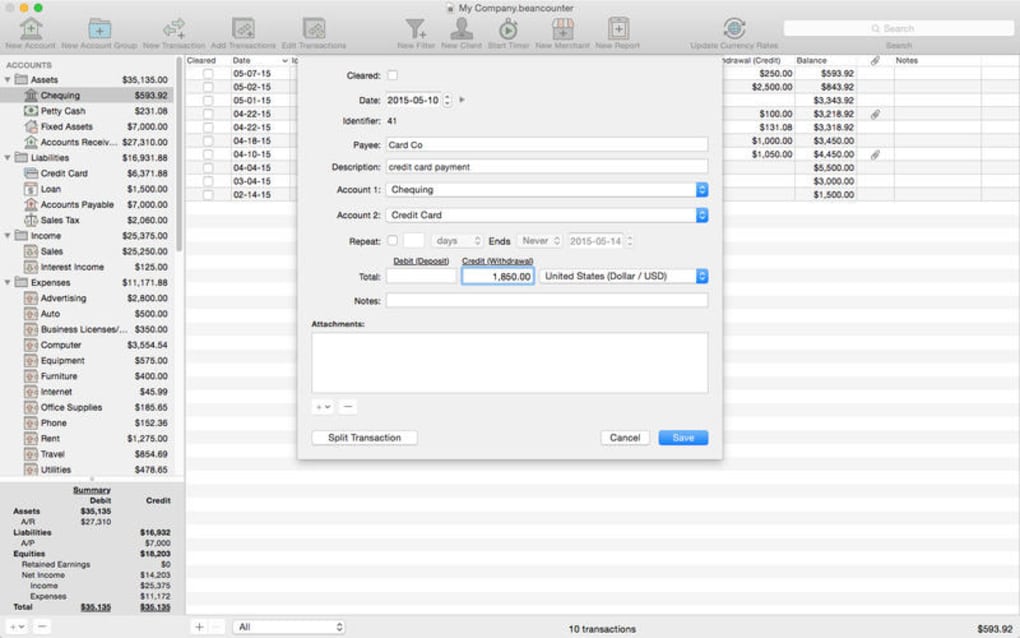
После завершения настройки появляется главная панель с тремя основными вкладками: Ledger, Time Tracker и Invoices. На вкладке Ledger можно добавлять новые транзакции, нажимая кнопку «+», выбирая «Income» или «Expense» и заполняя дату, сумму, клиента и категорию. Вкладка Time Tracker работает как современный секундомер; выберите клиента или проект, нажмите «Start», и таймер начнёт отсчёт. При остановке таймера BeanCounter предложит подтвердить ставку и автоматически добавит запись в журнал как позицию дохода.
Создание счета столь же просто. Перейдите во вкладку Invoices, нажмите «Create New Invoice» и выберите клиента из списка контактов. Приложение подтянет все невыставленные записи учёта времени и позволит добавить дополнительные позиции вручную. Вы можете настроить макет счета, загрузив логотип, задав условия оплаты (например, Net 30) и выбрав соответствующую налоговую ставку. Когда всё готово, нажмите «Save as PDF» или «Send via Mail», чтобы мгновенно отправить счёт.
Поскольку BeanCounter хранит данные локально, рекомендуется регулярно создавать резервную копию файла базы данных .bean. Найти файл можно, открыв меню «Preferences», выбрав «Backup» и следуя инструкциям для копирования файла на внешний диск или облачное хранилище по вашему выбору. Этот ручной процесс резервного копирования гарантирует, что вы не потеряете важные финансовые данные в случае аппаратных проблем Mac.
Совместимость, плюсы и минусы
Совместимость
BeanCounter разработан специально для macOS X и сохраняет совместимость с более ранними версиями операционной системы. Пользователи macOS 10.9 (Mavericks) до macOS 10.14 (Mojave) сообщают о плавной работе, тогда как на более новых версиях, таких как macOS Catalina или Big Sur, может потребоваться запуск приложения в режиме «Reduced Security» из‑за отсутствия недавней нотарификации. Приложения для Windows, Android или iOS нет, поэтому это решение исключительно для Mac.
Плюсы
- Полностью бесплатно, без скрытых платежей и подписки.
- Все‑в‑одном решение для бухгалтерского учёта, учёта времени и выставления счетов.
- Лёгкое и работает на старом оборудовании Mac.
- Локальное хранение данных обеспечивает конфиденциальность и контроль над финансовыми записями.
- Настраиваемые категории и отчёты, адаптированные под нужды малого бизнеса.
- Простой импорт/экспорт CSV для интеграции с другими инструментами.
- Простой, незагромождённый интерфейс, снижающий кривую обучения.
- Без рекламы и встроенных покупок, не мешающих работе.
- Поддержка записей в нескольких валютах для международных клиентов.
- Генерация PDF‑счетов с возможностью брендинга.
Минусы
- Последнее официальное обновление было в 2017 году; будущая совместимость с macOS не гарантирована.
- Отсутствует синхронизация с облаком, поэтому совместная работа на нескольких устройствах невозможна.
- Нет встроенного движка расчёта налогов; пользователи вводят налог вручную.
- Ограниченные варианты поддержки – только форумы сообщества и базовый e‑mail.
- Нет мобильных приложений для учёта времени «на ходу».
- Форматы экспорта ограничены CSV и PDF; нет прямой интеграции с платформами бухгалтерии вроде QuickBooks или Xero.
- Интерфейс выглядит устаревшим по сравнению с современными SaaS‑решениями.
- Отсутствует автоматическое банковское согласование; все записи вводятся вручную.
- Требуется ручное резервное копирование локальной базы данных, чтобы избежать потери данных.
- Не поддерживает сложное управление запасами или бюджетирование нескольких проектов.
Часто задаваемые вопросы
BeanCounter действительно бесплатен, или есть скрытые расходы?
BeanCounter – 100 % бесплатное. Нет подписки, встроенных покупок и рекламы. Все функции – включая учёт времени, выставление счетов и отчёты – доступны без дополнительных затрат. Единственная возможная стоимость – опциональная покупка внешнего носителя или облачного хранилища для резервного копирования данных.
Можно ли использовать BeanCounter на последних версиях macOS, таких как Ventura или Monterey?
Последнее обновление BeanCounter было в 2017 году, поэтому официальной нотарификации для macOS Ventura или Monterey нет. Тем не менее большинство пользователей могут запускать приложение, изменив настройки безопасности: откройте System Preferences → Security & Privacy → General и разрешите запуск приложения несмотря на предупреждение. Функциональность остаётся стабильной, но рекомендуется регулярно делать резервные копии данных.
Как BeanCounter обрабатывает расчёт налогов в счетах?
Налог вводится вручную. При создании счета вы можете указать налоговую ставку для каждой позиции или задать фиксированный процент для всего счета. BeanCounter затем вычислит общую сумму, но автоматически не подтягивает налоговые таблицы и не меняет ставки в зависимости от юрисдикции.
Есть ли способ синхронизировать данные BeanCounter между несколькими Mac?
Поскольку BeanCounter хранит все данные локально, встроенной облачной синхронизации нет. Чтобы поделиться данными между компьютерами, необходимо вручную скопировать файл базы .bean через внешний диск, AirDrop или облачную папку вроде Dropbox. После копирования откройте файл на втором Mac, чтобы продолжить работу.
Можно ли импортировать существующие бухгалтерские данные из Excel или QuickBooks?
BeanCounter поддерживает импорт CSV. Вы можете экспортировать данные из Excel, QuickBooks или любого другого бухгалтерского ПО в CSV‑файл, затем воспользоваться опцией «Import CSV» в мастере настройки или на вкладке Ledger. Процесс импорта сопоставляет столбцы полям BeanCounter, обеспечивая относительно гладкую миграцию.
Есть ли поддержка клиентов, если я столкнусь с ошибкой?
Поддержка BeanCounter ограничена e‑mail‑контактом с Tidal Pool Software и форумами сообщества. Поскольку приложение бесплатное и более не развивается активно, время ответа может быть дольше, чем у коммерческих продуктов. Пользователям рекомендуется сначала искать решение на форумах, прежде чем обращаться за помощью.
Заключение и призыв к действию
Если вы фрилансер, консультант или владелец малого бизнеса, ориентированного на Mac, и ищете бесплатное решение для управления финансами, учёта выставляемых часов и создания профессиональных счетов, BeanCounter остаётся привлекательным выбором. Его простая конструкция, локальное хранение данных и набор функций «все в одном» особенно ценятся пользователями, которым важна конфиденциальность и отсутствие постоянных подписок. Хотя отсутствие недавних обновлений и облачной синхронизации может отпугнуть тех, кому нужна работа в реальном времени, лёгкий размер программы и нулевая цена перевешивают эти ограничения для многих индивидуальных предпринимателей. Чтобы начать, просто скачайте последний .dmg с официального сайта, выполните быструю установку и сразу начните упорядочивать финансы. Не забывайте регулярно делать резервные копии и, при необходимости, использовать облачную папку для ручной синхронизации, если работаете более чем на одном Mac. С BeanCounter профессиональный бухгалтерский учёт всего в один клик – скачайте сейчас и возьмите под контроль финансовый поток без единой потраченной копейки.







